
予約システムの使い方
HOW TO USE
はじめてでも大丈夫。
スマホだけで予約から受付までできます。
実際の画面を見ながら、6つのステップで順番に説明します。
オレンジ色で囲まれたところが、押す場所です。
1 / 6
ホームページの「診療予約」を押す
当院のホームページ右上、オレンジ色のボタンです。
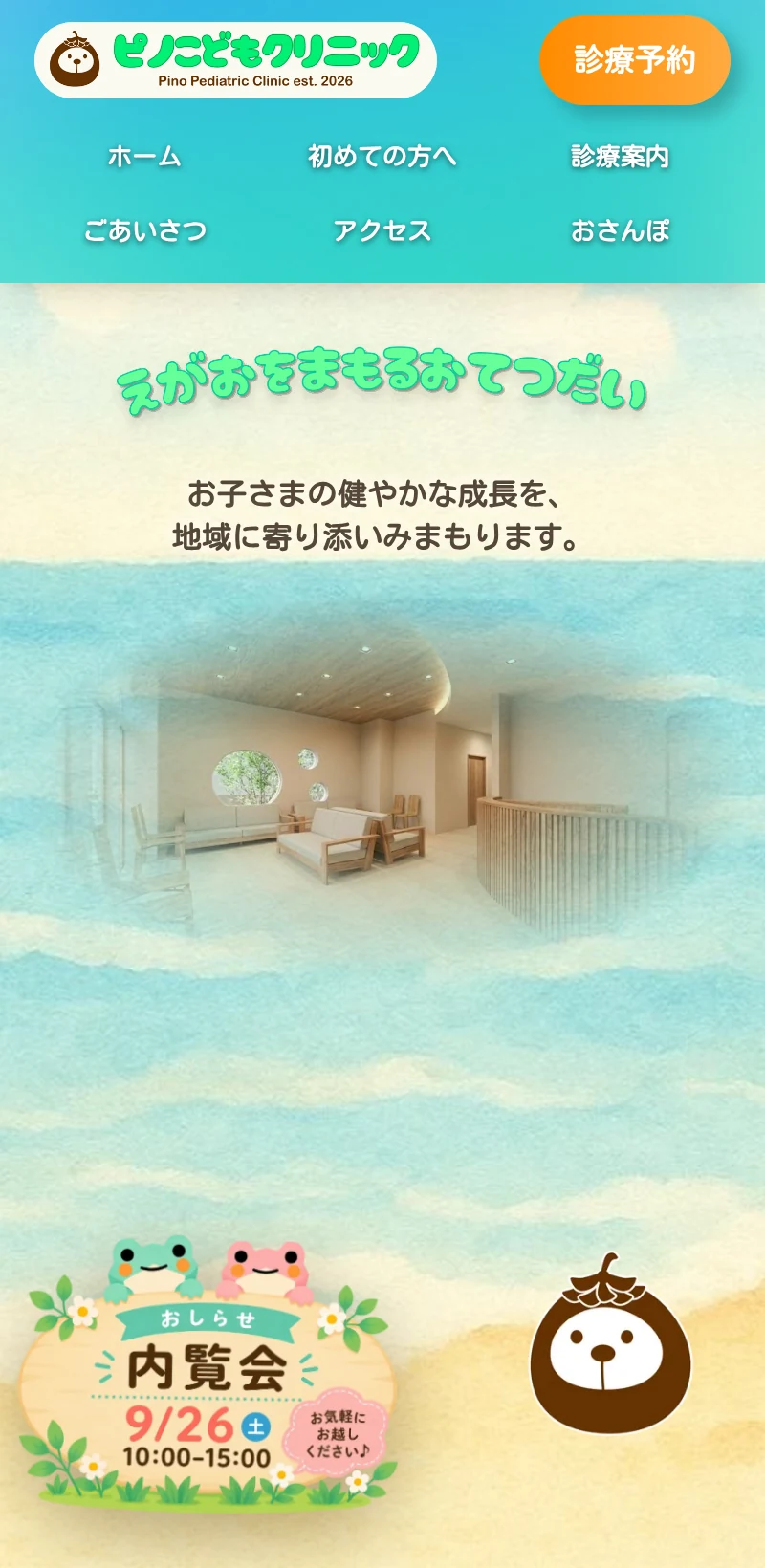
- トップページ右上の「診療予約」から入れます
- はじめての方は、そのままLINEの登録画面に進みます
- 2回目以降は、この画面はスキップされます
2 / 6
「LINEトーク画面へ」を押す
予約ポータルが開きます。緑色の枠の中にあるボタンです。
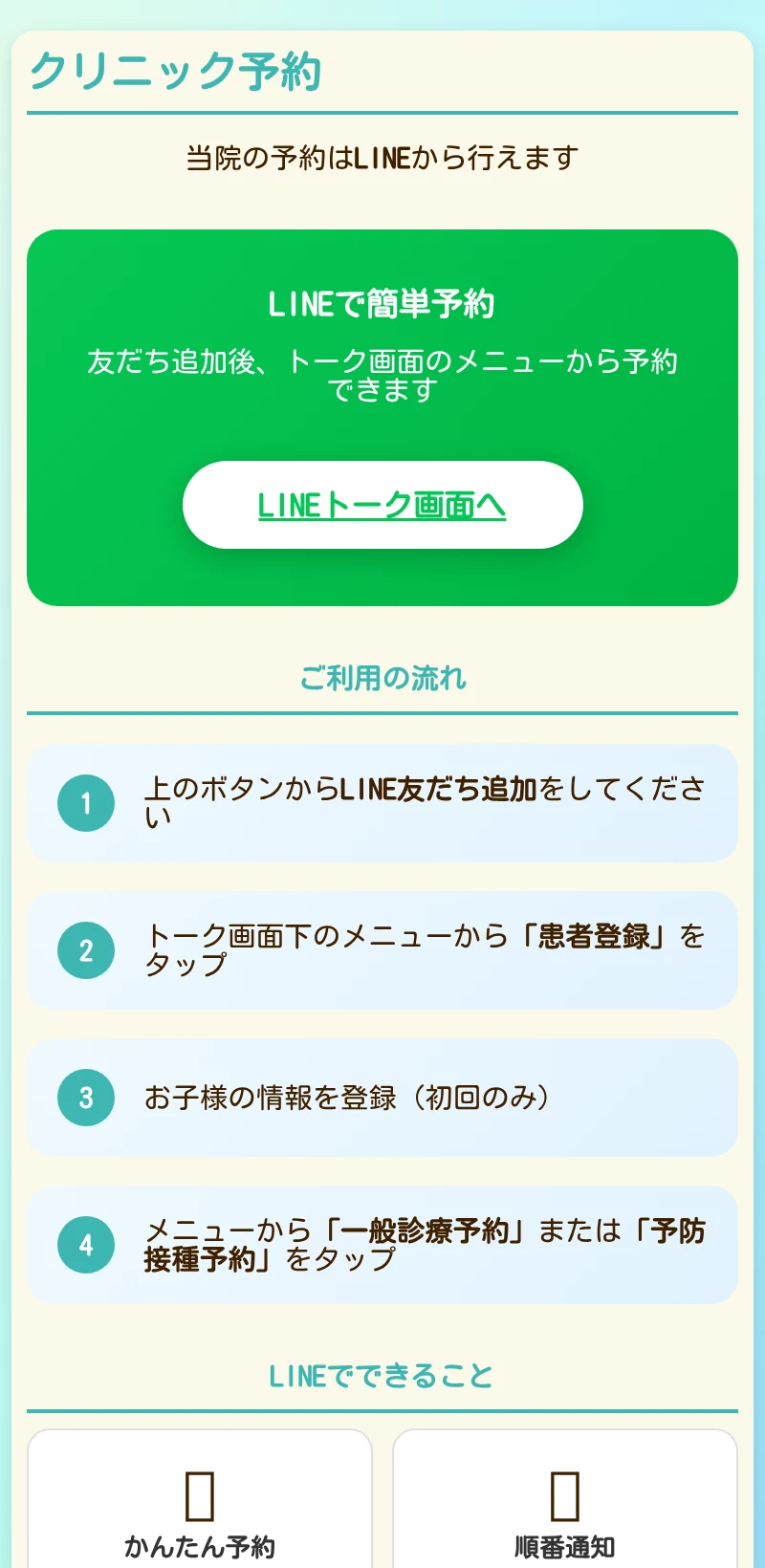
- ボタンを押すとLINEアプリが開きます
- はじめての方は「追加」を押して友だち追加してください
- 追加すると、トーク画面の下にメニューが出てきます
- 1つのLINEでお子さま全員を登録できます
3 / 6
お子さまの情報を登録する(初回だけ)
「新規患者登録」の画面が開きます。最初の1回だけの入力です。
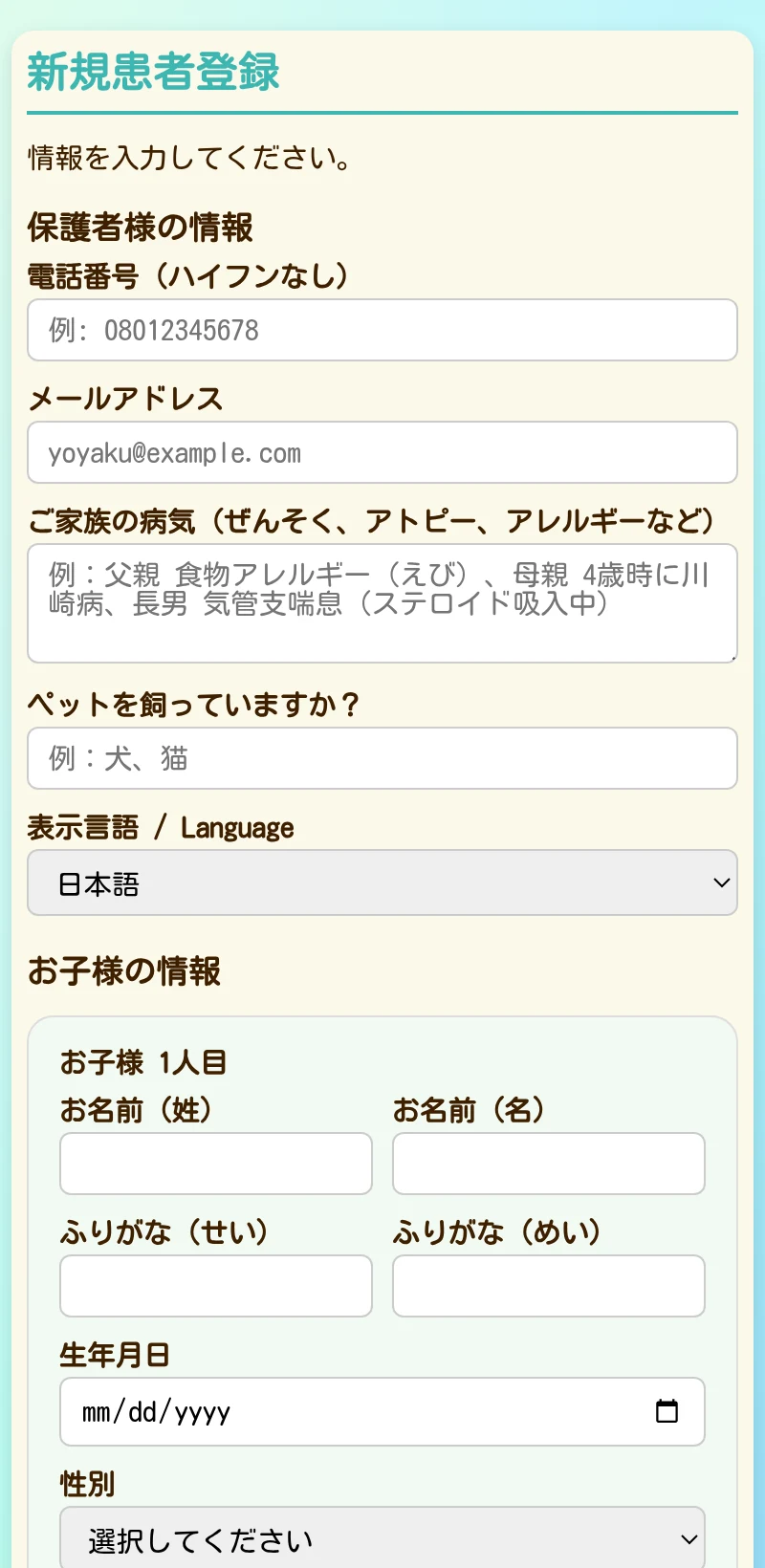
- きょうだいは「新しいお子さまを追加する」から何人でも登録できます
- 最後に「登録を完了する」を押せば登録完了です
- あとから「登録情報の確認・編集」で直せます
- 入力した情報は暗号化して安全に保管します
- とはいえマイナンバーや口座番号など、不要な個人情報は絶対に記載しないでください
ここまでで準備は完了です
クリニックとのトーク画面からLINEメニューが使えます。
4 / 6
LINEのメニューを使いこなす
トーク画面の下に並ぶ5つのボタン。それぞれの役割を見てみましょう。
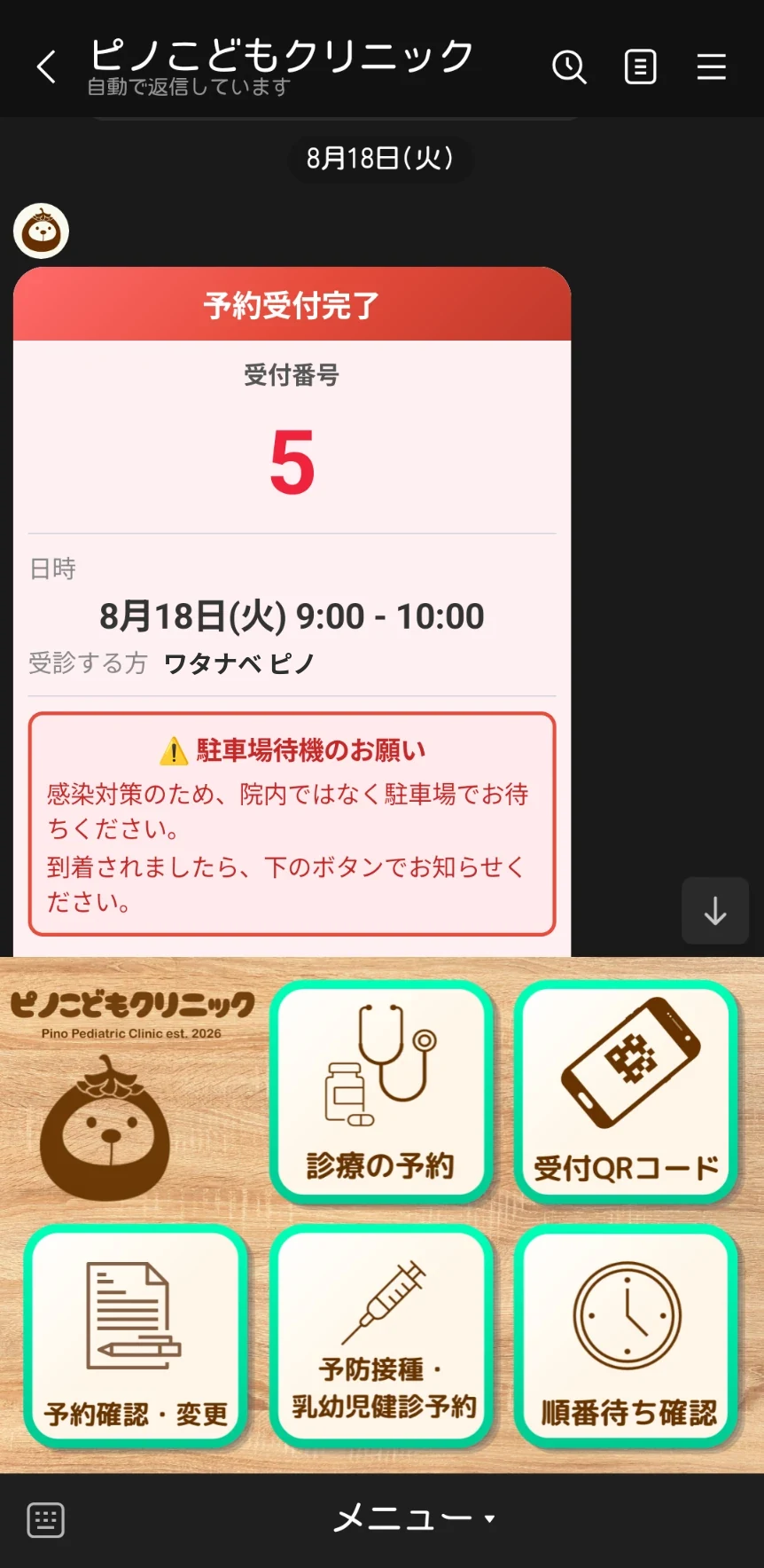
タップして、それぞれのボタンを見てみましょう
診療の予約
いちばん最初に押すボタンです。
- 受診するお子さまと、予約の種類を選びます
- はじめに隔離チェック、続けてWeb問診に進めます(おうちで入力できます)
- 受診時間が決まると、LINEにお知らせが届きます
予約の種類は3つあります
一般受診
当日の朝6:30から、順番にご予約いただけます
再診
当日の朝6:30から、順番にご予約いただけます
- 3日以内に受診されたお子さまがお使いいただけます
紹介状をお持ちの方
翌日から2週間先まで、日にちを選んでご予約いただけます
- 医療機関からの紹介状1通につき1回のみ使用できます
5 / 6
受診時間が決まると、LINEにお知らせが届きます
お知らせは2種類あります。どちらが届くかは、予約のはじめに行う隔離チェックの結果で自動的に決まります。
- 1
「診療の予約」を押す
メニューから予約に進みます。
- 2
隔離チェック
はじめに、すべての方に隔離が必要かどうかの確認をします。
- 3
受診時間が決まる
決まった時点で、下のどちらかのお知らせが届きます。
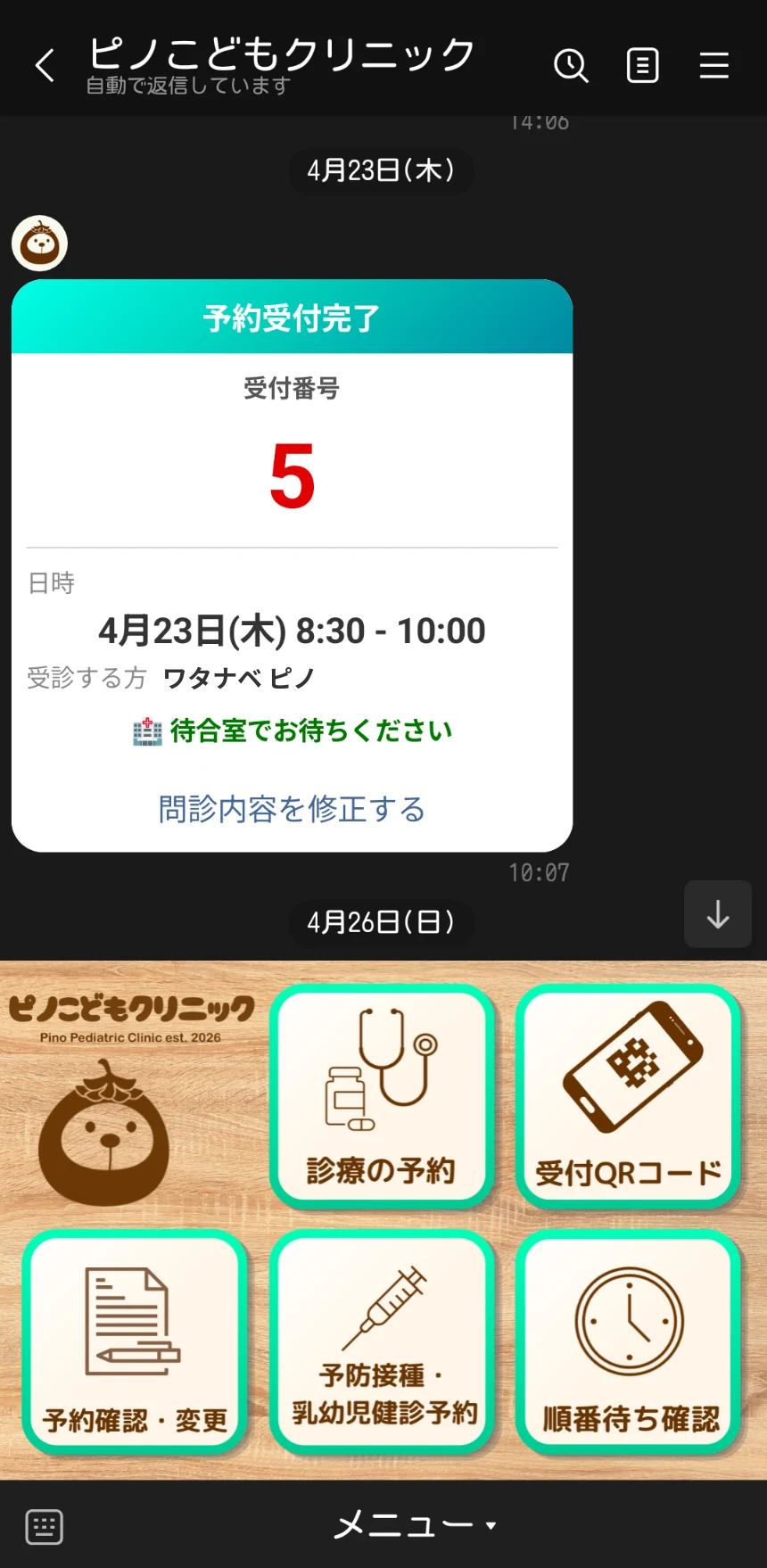
見出しが緑色のカードが届きます
隔離の必要がないと確認できた場合は、こちらが届きます。
届くカード
予約が終わると、この1枚がLINEに届きます。
- 受付番号・日時・受診するお子さまのお名前が書かれています
- あとから見返せるので、消さずに残しておいてください
- きょうだい同時の受診なら、受付番号はご家族で1つです
6 / 6
来院時の流れ
届いたお知らせの色で、来院時の動きが変わります。ボタンで切り替えてご確認ください。
緑色のお知らせが届いた方は、そのまま院内でお待ちいただけます。
到着
クリニックに着く
通常はそのまま院内へ。待合室でお待ちください。
受付で
受付QRコードをかざす
メニューの「受付QRコード」を開いて、受付機にかざしてください。
診察
番号でお呼びします
待合室のモニターに受付番号が出たら、診察室へどうぞ。
こんなときは?
質問をタップすると答えが開きます